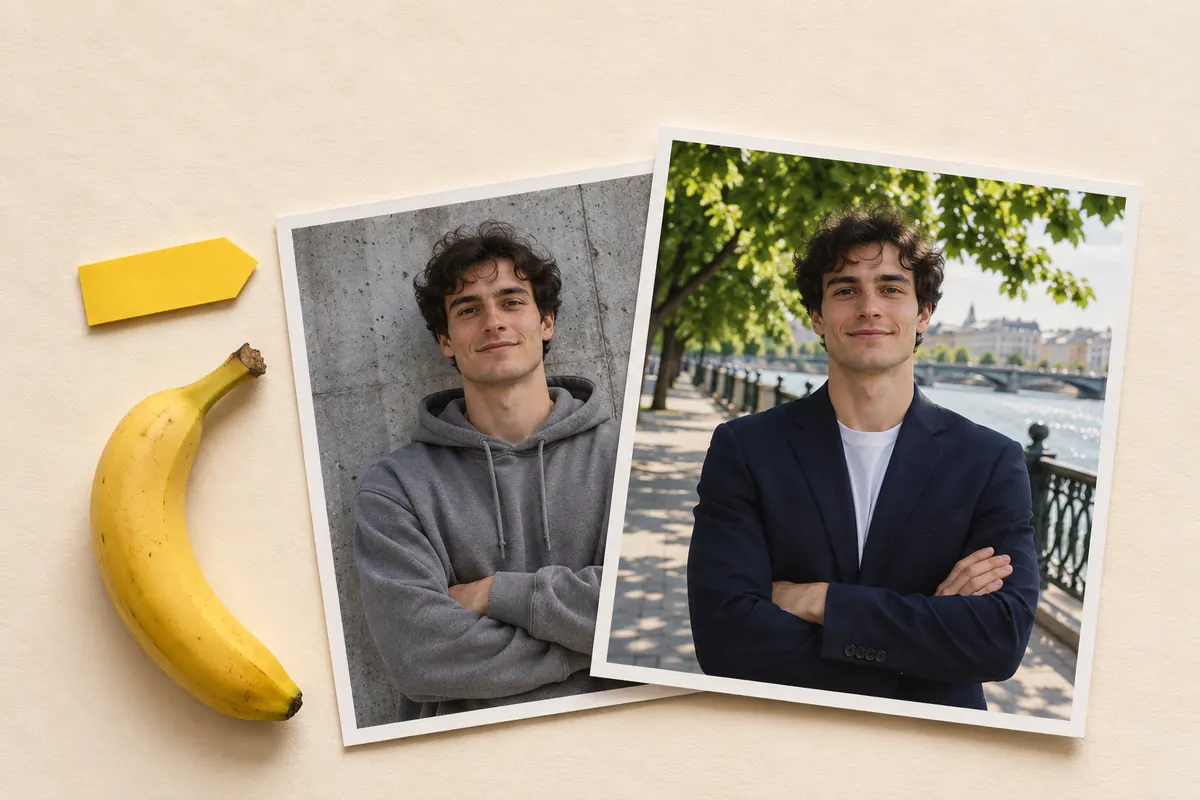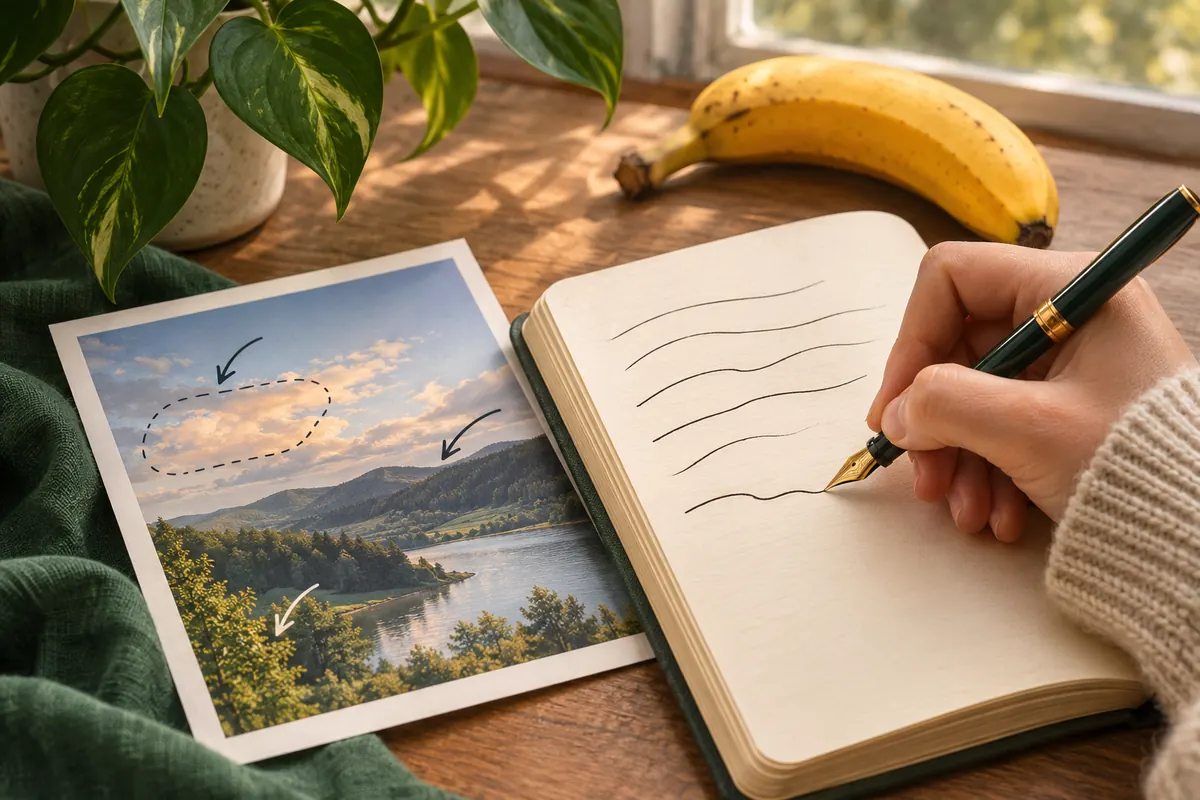
Редактор фото Nano Banana работает не кистями и слоями, а словами: вы загружаете снимок в Gemini и пишете, что изменить. «Удали провода над головой», «сделай вечер вместо дня», «замени серое небо на ясное» — модель сама находит нужную часть кадра и перерисовывает её, стараясь не трогать остальное. Google называет это семантическим маскированием: выделять область вручную не нужно.
Чтобы правка получилась с первого-второго раза, важно три вещи: хороший исходник, конкретная формулировка того, что меняется, и отдельная фраза о том, что должно остаться как было. Ниже — пошаговая инструкция, приёмы для разных видов правок, включая смену времени суток и погоды, и готовые промты.
Бесплатно редактировать можно в приложении Gemini, где работает Nano Banana 2. У подписчиков Google AI Plus, Pro и Ultra — Nano Banana 2.1 и возможность перегенерировать результат через Nano Banana Pro. Nano Banana есть и в Google Photos, в функции «Help me edit», но подробные правки удобнее делать в чате Gemini.
Как загрузить фото для генерации
- Откройте Gemini. Веб-версия на gemini.google.com или приложение Gemini на Android и iOS. Войдите в аккаунт Google.
- Выберите создание изображений. В меню инструментов есть пункт создания картинок — с ним Gemini точно передаст запрос модели Nano Banana.
- Прикрепите снимок. Используйте кнопку добавления файлов у поля ввода и выберите фото из галереи или с компьютера. Для объединения снимков прикрепите несколько файлов в одно сообщение.
- Напишите промт и отправьте. Один абзац: что изменить, как должно стать, что оставить.
- Сохраните результат. Готовое изображение можно скачать из ответа. На картинках из Gemini есть невидимый водяной знак SynthID и видимая искорка Gemini.
Если фото не прикрепляется или зависает загрузка, причины и решения собраны в статье Nano Banana не загружает фото.
Какое фото подходит лучше всего
Модель работает с тем, что видит. Чем чище исходник, тем меньше она дорисовывает от себя:
- Резкость и свет. Лицо и главные объекты не должны быть смазаны или утоплены в тень.
- Размер объекта. Если человек занимает крошечную часть кадра, черты лица модель будет восстанавливать по догадке.
- Без лишних фильтров. Сильные бьюти-фильтры и маски из соцсетей мешают сохранить сходство.
- Одно фото — одна задача. Сначала уберите лишнее, потом меняйте фон, потом свет. Пять правок в одном промте модель выполнит хуже, чем пять отдельных.
Базовые правки: удалить, добавить, заменить
Удаление объектов — самая популярная правка. Опишите, что убрать, где это находится и чем заполнить место. Привязывайте положение к предметам в кадре, а не к словам «слева» и «справа»: Google признаёт, что модель иногда путает стороны.
Удали с этого фото всех случайных прохожих на заднем плане. На их месте восстанови мостовую, стены домов и витрины так, чтобы не было заметно следов правки. Человека на переднем плане, его позу, лицо и одежду оставь без изменений.
Убери с неба провода и столб за домом с красной крышей. Небо в этом месте должно продолжать окружающие облака. Дома, деревья, свет и цвета снимка сохрани как на исходном фото.
Добавь на деревянный стол перед человеком чашку капучино в белой керамической чашке с блюдцем. Освещение и тень от чашки должны совпадать со светом из окна. Ничего больше на фото не меняй.
Для замены фона и одежды есть свои тонкости: подгонка света, тени, посадка ткани. Их мы разобрали отдельно в статье как менять фон и одежду промтами.
Как сменить время суток на фото
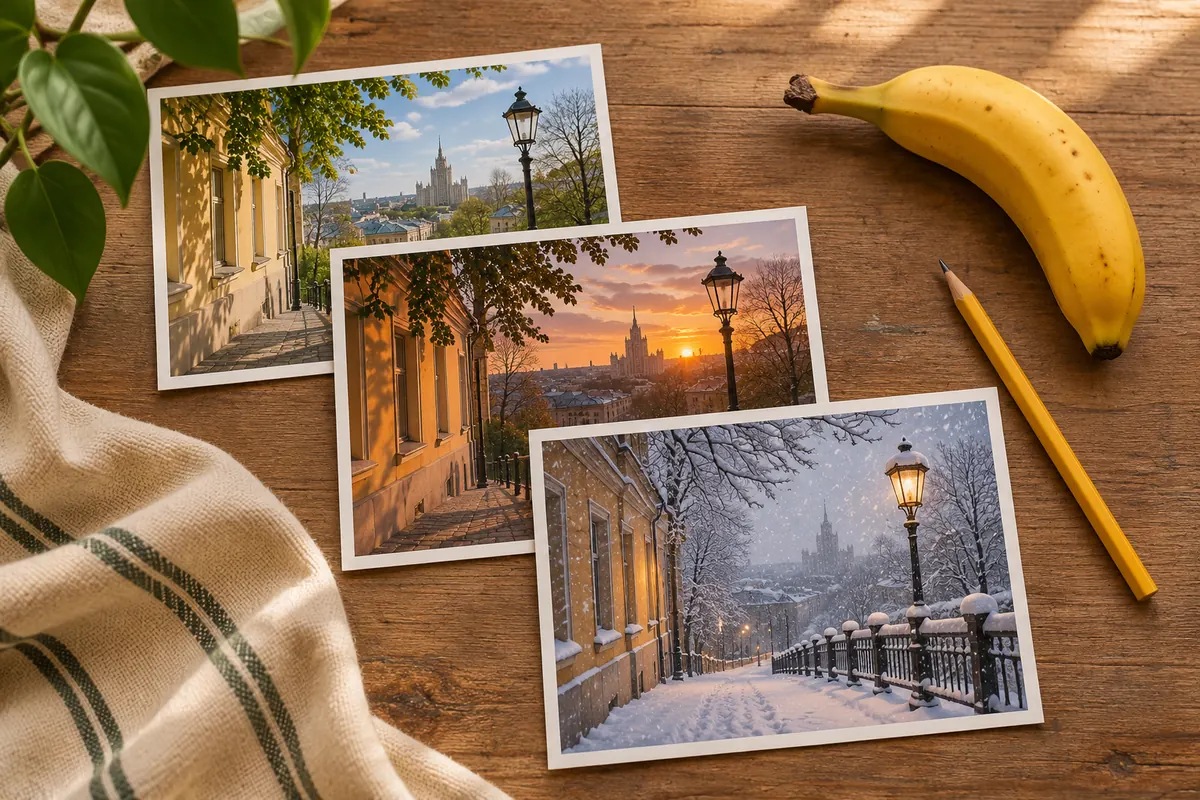
Смена времени суток — это не просто «темнее» или «светлее». Чтобы вечер выглядел убедительно, перечислите, что меняется вместе со светом: цвет неба, огни в окнах, фонари, тени, отражения. И отдельно напишите, что сцену и ракурс трогать нельзя.
Измени время суток на этом фото на золотой час перед закатом. Солнце низко над горизонтом справа, свет тёплый оранжевый, длинные мягкие тени на земле, небо с розовыми и персиковыми облаками. Людей, здания, деревья и ракурс сохрани без изменений.
Преврати этот дневной снимок в ночной: тёмно-синее небо со звёздами, горящие уличные фонари с тёплым светом, светящиеся окна домов, мягкие отражения на асфальте. Объекты, их расположение и перспективу оставь как на исходном фото.
Как поменять погоду на фото
Погода меняет всю картинку: небо, свет, цвет, поверхность земли, одежду людей. Модель справится лучше, если вы перечислите эти признаки сами. Для смены сезона добавьте листву, снег на крышах и подходящую одежду.
Замени пасмурное небо на этом фото на ясное голубое с несколькими лёгкими облаками. Добавь яркий дневной солнечный свет сверху слева, чёткие тени от людей и деревьев, сделай цвета чуть насыщеннее. Композицию и всех людей оставь без изменений.
Преврати этот летний пейзаж в зимний. Деревья без листвы, ветки и крыши покрыты снегом, на земле ровный снежный покров, на озере лёд. Свет мягкий холодный, небо светло-серое, идёт лёгкий снег. Ракурс и расположение объектов сохрани.
Сделай на этом фото дождливый вечер: мокрый асфальт с отражениями фонарей и вывесок, капли дождя в воздухе, низкие тёмные тучи. Людям на фото добавь зонты в руки. Лица, позы и одежду людей, а также здания оставь как были.
Свет, цвет и качество
Nano Banana умеет и тонкую обработку фото: поправить экспозицию, тёплый или холодный баланс, приглушить пересвет. Формулируйте правку как задачу фотографа и просите сохранить естественность.
Сделай этот портрет более тёплым и мягким: слегка подними тени, убери жёлто-зелёный оттенок от ламп, верни естественный цвет кожи. Текстуру кожи сохрани, без сглаживания и ретуши. Композицию и черты лица не меняй.
Если задача — повысить резкость и разрешение, а не поменять содержание, учтите: модель перерисовывает изображение, а не «вытягивает» пиксели. Подробнее о приёмах — в гиде как повысить качество изображений.
Какая модель лучше редактирует фото
В приложении Gemini модель выбирается автоматически по вашему тарифу, а в Google AI Studio и агрегаторах её можно указать вручную. Разница заметна на сложных правках:
| Модель | Где доступна | Сильные стороны при редактировании |
|---|---|---|
| Nano Banana 2 | Бесплатно в Gemini | Хватает для фона, удаления объектов, погоды и света; до 14 изображений на входе |
| Nano Banana 2.1 | Gemini у подписчиков, AI Studio | Основная модель: лучше качество и консистентность в многошаговых правках, 1K–4K |
| Nano Banana Pro | «Redo with Pro» в Gemini, AI Studio | Сложные сцены, точные детали и надписи, до 5 персонажей |
| Nano Banana 2 Lite | AI Studio, Flow, агрегаторы | Самая быстрая, но только 1K и не рассчитана на многошаговое редактирование |
Для повседневной обработки фото хватает бесплатной Nano Banana 2. Если результат упорно «плывёт» в мелочах — пальцы, ткань, надписи на вывесках, — попробуйте перегенерировать кадр через Pro.
Ещё одно практическое ограничение: модель иногда путает лево и право и плохо справляется с мелким текстом на 1K. Поэтому в промтах привязывайте правки к предметам («над дверью», «рядом с велосипедом»), а надписи на фото делайте крупными.
Многошаговое редактирование в одном чате
Лучшие результаты получаются, когда вы правите снимок пошагово, не открывая новый чат. Nano Banana 2.1 Google прямо описывает как модель с улучшенной консистентностью в многошаговом диалоге. Порядок такой:
- Сначала крупные изменения: убрать лишнее, заменить фон.
- Затем свет, время суток и погоду.
- В конце — мелочи: цвет одежды, блики, детали.
После каждого шага смотрите на результат. Если что-то «поехало», напишите прямо: «верни лицо как на исходном фото», «верни прежнюю форму окна». Это работает лучше, чем перегенерация с нуля. Общие принципы формулировок — в нашей инструкции по промтам.
Где редактировать фото, если вы в России
Gemini официально не работает в России, страны нет в списке поддерживаемых. Если редактор нано банана нужен из РФ, законный путь — русскоязычные агрегаторы: загружаете фото, вставляете промт из этой статьи, оплачиваете в рублях.