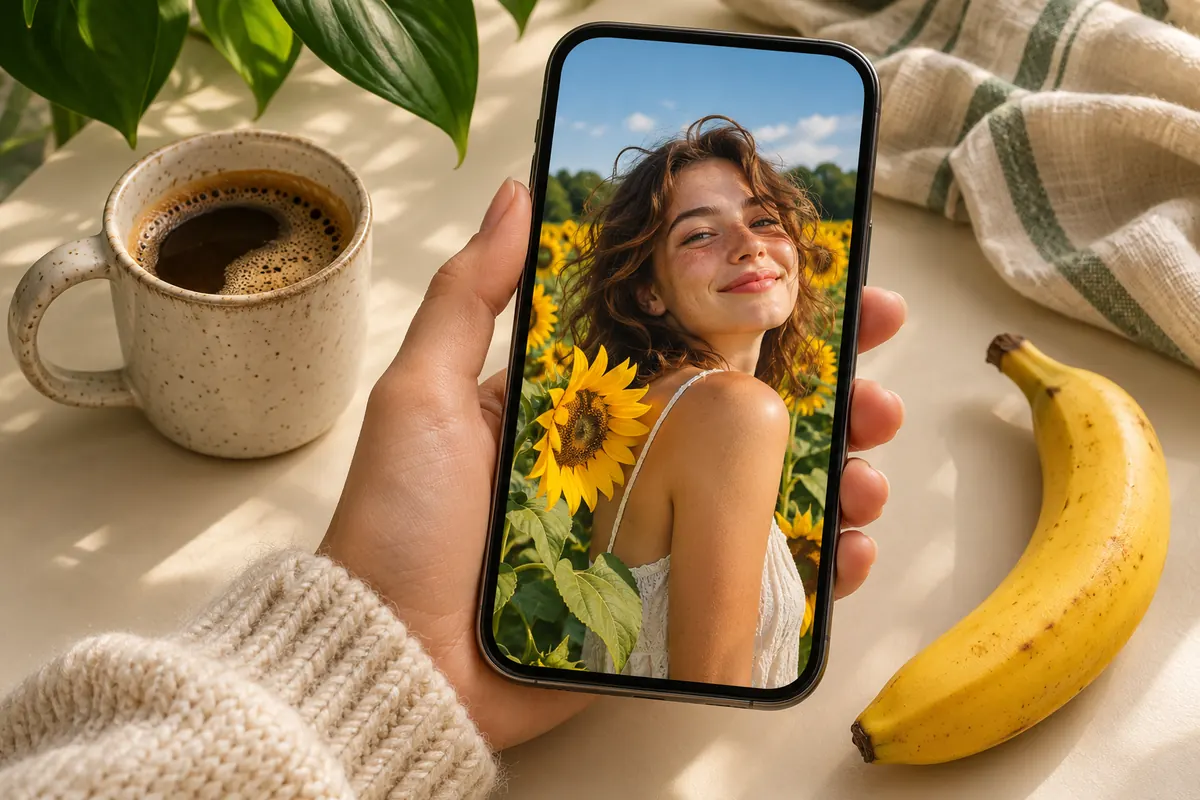
Пользоваться Nano Banana на телефоне можно двумя способами: в приложении Gemini для Android и iOS или через gemini.google.com в мобильном браузере. Отдельного приложения «Nano Banana» не существует — это название генерации изображений внутри Gemini, поэтому на смартфоне вы работаете именно с Gemini.
Возможности на телефоне те же, что и на компьютере: создать картинку по описанию, загрузить снимок из галереи и попросить изменить фон, одежду или стиль, сделать аватар или восстановить старое фото. Модель зависит от тарифа: бесплатно — Nano Banana 2, на платных планах Google AI — Nano Banana 2.1 и перегенерация через Nano Banana Pro.
Ниже — как запустить генерацию с телефона, как удобнее работать с фото и что делать, если вы в России.
Приложение или мобильная версия сайта: что выбрать
| Приложение Gemini | gemini.google.com в браузере | |
|---|---|---|
| Установка | Из Google Play или App Store | Не нужна |
| Загрузка фото | Из галереи и с камеры прямо в чате | Через стандартное окно выбора файла |
| Модели Nano Banana | По тарифу | По тарифу, те же |
| Видео (Gemini Omni) | По подписке | По подписке |
| Удобство | Быстрый доступ с главного экрана | Подходит, если не хотите ставить приложение |
Если вы пользуетесь Nano Banana часто, удобнее приложение. Если нужно сделать пару картинок или память телефона забита — хватит мобильного сайта. Как установить приложение и почему не стоит качать APK со сторонних сайтов, мы рассказали в статье как скачать Nano Banana.
Как запустить Nano Banana на Android и iPhone
Шаги одинаковые для обеих систем:
- Откройте Gemini. Запустите приложение или зайдите на gemini.google.com в браузере телефона.
- Войдите в аккаунт Google. Тот же аккаунт, что и на компьютере: история и подписка общие.
- Выберите инструмент для изображений. В меню инструментов нажмите пункт со значком банана 🍌 (в английском интерфейсе — Create images).
- Напишите запрос или прикрепите фото. Описывайте сцену связным текстом на русском: кто, что делает, где, в каком стиле.
- Доработайте результат. Попросите изменить конкретную деталь в том же чате — так модель лучше сохраняет остальное.
- Сохраните картинку. Откройте готовое изображение и скачайте его в галерею.
Если вы на платном тарифе и результат не устроил, в меню из трёх точек у картинки есть пункт «Redo with Pro» — перегенерация на Nano Banana Pro. Она полезна, когда важны точность деталей и текст на изображении.
Как редактировать фото с телефона
Главное удобство смартфона — снимки уже под рукой. Чтобы правка получилась аккуратной, используйте принципы из официальных рекомендаций Google:
- Начинайте с глагола, который называет действие: замени, удали, добавь, раскрась.
- Конкретно говорите, что меняется, и явно указывайте, что оставить — лицо, позу, одежду, фон.
- Пишите позитивно: не «без людей на фоне», а «пустой пляж».
- Указывайте формат, если картинка нужна для сторис или обоев: например, вертикальный кадр 9:16.
Замени фон на этом фото на вечернюю набережную в тёплом свете заката. Лицо, причёску, одежду и позу человека оставь без изменений. Сделай вертикальный кадр 9:16 с мягким размытием фона, как на портретной камере.
Подставьте своё место и время суток
Сделай из этого селфи аккуратный портрет для аватарки: человек смотрит в камеру, нейтральный светло-серый фон, мягкий студийный свет. Черты лица, цвет глаз и причёску сохрани точно как на фото. Квадратный формат 1:1.
Больше приёмов — в пошаговом гайде по редактированию фото и в статье о том, как сохранить лицо при редактировании.
На каких устройствах работает Nano Banana
Отдельных требований к «мощности» телефона у Nano Banana нет: изображения создаются на серверах Google, а смартфон только отправляет запрос и показывает результат. Поэтому важнее другое:
- Поддержка приложения Gemini. Минимальная версия Android и iOS указана на странице приложения в магазине. Если приложение не ставится на старый телефон, используйте мобильный сайт.
- Современный браузер. Для gemini.google.com подойдут актуальные версии Chrome, Safari и других популярных браузеров.
- Стабильный интернет. Загрузка больших фото и получение изображений в высоком разрешении требуют нормального соединения. Если фото не загружается, разберитесь по статье Nano Banana не загружает фото.
- Планшеты. На iPad и Android-планшетах всё работает так же, как на телефоне.
Кроме приложения Gemini, Nano Banana встроена в другие сервисы Google, которые есть на смартфоне: Google Photos (функция «Help me edit»), AI Mode в Поиске и Google Lens. Но полноценная работа с запросами и правками удобнее всего именно в Gemini.
Лимиты на телефоне
Лимиты не зависят от устройства: они привязаны к аккаунту и тарифу. Google больше не публикует фиксированное число бесплатных картинок в день — лимит считается по вычислительной нагрузке и обновляется каждые 5 часов, пока не исчерпан недельный. Генерация изображений расходует его быстрее, чем текстовые запросы. На тарифах Google AI Plus лимиты выше в 2 раза, на Pro — в 4 раза.
Подробнее — в статье сколько картинок можно сделать бесплатно.
Видео на телефоне: чего Nano Banana не умеет
Многие ищут «нано банана видео» в надежде оживить фото. Nano Banana создаёт только изображения. Новые версии умеют принимать видео на вход — например, чтобы сделать из ролика обложку или постер, — но на выходе всегда картинка. Видео в приложении Gemini делает Gemini Omni: ролики по 10 секунд со звуком, нужна подписка, ограничение 18+.
Частые проблемы на телефоне
Нет пункта для создания изображений. Проверьте, что вы вошли в аккаунт Google и пользуетесь актуальной версией приложения. Учтите возрастные ограничения: часть функций Gemini недоступна пользователям младше 18 лет.
Фото не загружается. Попробуйте другой формат снимка или уменьшите его размер, проверьте разрешение приложения на доступ к галерее. Подробный разбор — в статье про ошибки загрузки фото.
Картинка получилась не той. Не перегенерируйте с нуля, а уточните в том же чате, что именно поправить. Если на снимке несколько человек, назовите, кого менять: «человек слева в синей куртке».
Gemini отказывается выполнять запрос. У моделей Google есть фильтры безопасности. Переформулируйте запрос нейтрально и без реальных известных людей. Если отказ повторяется, загляните в раздел помощи.
Лимит закончился. Он обновится через 5 часов. Если это происходит постоянно, подумайте о тарифе Google AI или рублёвом агрегаторе.
Если вы в России
Россия не входит в список стран, где официально работает Gemini. Поэтому приложение может не устанавливаться из магазина или не открываться после входа. Законный способ пользоваться моделями Nano Banana с телефона из России — русскоязычные агрегаторы и Telegram-боты с оплатой в рублях: они работают в мобильном браузере или в Telegram, ничего дополнительно ставить не нужно.
По данным сервиса, в BotHub доступны Nano Banana Pro, Nano Banana 2 и Nano Banana 2 Lite.
Как выбрать бота и не нарваться на мошенников, читайте в статье про Telegram-боты с Nano Banana.