Nano Banana — это не отдельная программа и не отдельный сайт, а генерация и редактирование изображений внутри Gemini, чат-бота Google. Чтобы пользоваться нано банана, нужно открыть gemini.google.com или приложение Gemini на телефоне, войти в аккаунт Google, выбрать в меню инструментов создание изображений и написать, что нужно нарисовать. Писать можно сразу на русском: русский входит в число языков, на которых модели Nano Banana работают лучше всего.
Бесплатно в приложении Gemini работает Nano Banana 2. На платных планах Google AI Plus, Pro и Ultra включается Nano Banana 2.1 — самая новая и сильная модель семейства, а сложные кадры можно перегенерировать через Nano Banana Pro. Ниже — весь путь новичка: от входа до первой картинки, правок фото и экономии лимита.
Одна оговорка для читателей из России: Россия не входит в список стран, где официально работают Gemini и Google AI Studio. О законных вариантах — в последнем разделе.
Где находится Nano Banana и что нужно для старта
Официальных точек входа несколько, и все они принадлежат Google:
- Приложение Gemini — веб-версия на gemini.google.com, а также приложения для Android и iOS. Это главный и самый простой вариант.
- Google AI Studio — aistudio.google.com, площадка для разработчиков и продвинутых пользователей, где можно вручную выбрать модель.
- Google Flow — flow.google.com, инструмент для креаторов, где Nano Banana работает рядом с видеомоделями.
Для старта нужны аккаунт Google, браузер или смартфон и понимание, что вы хотите получить. Ничего устанавливать на компьютер не нужно. Сайты с названиями вроде nanobanana.io или nano-banana.ai к Google не относятся — подробнее о том, как отличить оригинал, в статье где находится официальный сайт Nano Banana.
Как открыть доступ к Nano Banana в Gemini: пошагово
- Откройте Gemini. На компьютере перейдите на gemini.google.com, на телефоне установите приложение Gemini из Google Play или App Store.
- Войдите в аккаунт Google. Если аккаунта нет, его можно создать бесплатно — об этом отдельная статья про регистрацию.
- Откройте меню инструментов. Найдите пункт создания изображений со значком банана — в англоязычном интерфейсе он называется «Create images».
- Напишите запрос. Опишите картинку на русском связным текстом: кто или что в кадре, где, в каком стиле и формате.
- Отправьте и дождитесь результата. Готовое изображение появится в чате, его можно скачать или продолжить править.
- Правьте словами. Если что-то не так, напишите следующим сообщением, что именно изменить, — не нужно начинать с нуля.
На телефоне всё устроено так же, разница только в расположении кнопок. Отдельные нюансы для Android и iPhone разобраны в статье про Nano Banana на телефоне в разделе «С чего начать».
Первая картинка: как написать запрос на русском
Главное правило из официальных гайдов Google — описывать сцену связным текстом, а не списком ключевых слов. Хорошо работает формула: объект + действие + место + композиция + стиль. Если нужен конкретный формат, назовите его прямо в запросе: «вертикальный постер 9:16» или «горизонтальный кадр 16:9».
Нарисуй рыжего кота, который спит на подоконнике рядом с чашкой какао, за окном идёт мягкий снег и горят огни вечернего города. Тёплый свет настольной лампы, крупный план, мягкий фон в размытии. Стиль — акварельная иллюстрация для новогодней открытки, горизонтальный формат 3:2.
Создай фотореалистичный кадр: стеклянная бутылка холодного лимонада с каплями конденсата стоит на деревянном столе в летнем саду. Солнечный свет золотого часа падает сбоку, на фоне размытая зелень, рядом лежат дольки лимона и листья мяты. Квадратный формат 1:1, как для поста в соцсетях.
Замените продукт и цвета на свои
Ещё три приёма, которые сразу улучшают результат:
- Начинайте с глагола, который называет действие: «нарисуй», «создай», «замени», «удали».
- Формулируйте позитивно. Вместо «без людей» пишите «пустая безлюдная улица» — так модель понимает задачу точнее.
- Добавляйте детали камеры и света: «крупный план», «вид сверху», «мягкий рассеянный свет», «золотой час».
Больше приёмов и разборов — в статье как писать промпты для Nano Banana.
Как редактировать фото: загрузка и точные правки
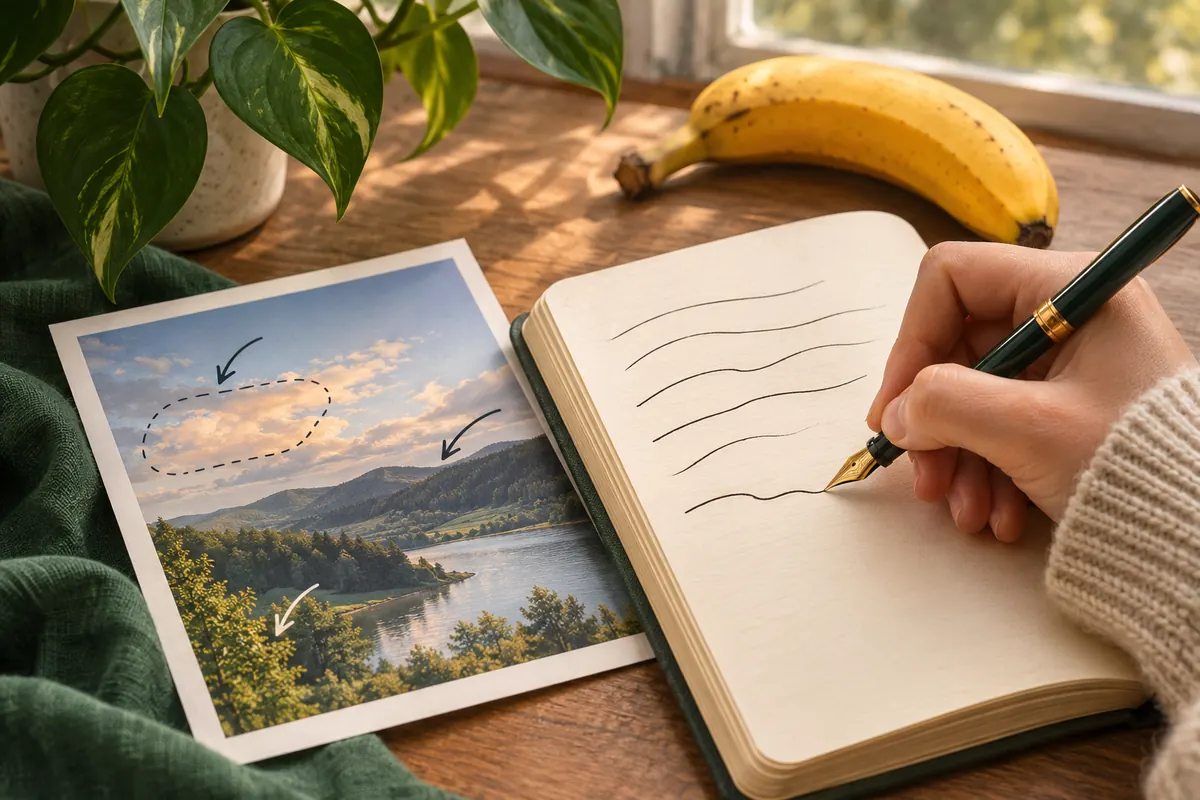
Сильная сторона Nano Banana — правка готовых фотографий обычными словами. Модель понимает, какую часть кадра вы имеете в виду, и меняет только её: Google называет это семантическим маскированием. Рисовать маску вручную не нужно.
- Прикрепите фото. В поле ввода Gemini есть кнопка добавления файла — загрузите снимок с телефона или компьютера.
- Скажите, что изменить. Прямо и конкретно: «замени фон на морской пляж», «перекрась куртку в тёмно-синий».
- Скажите, что оставить. Добавьте фразу вроде «лицо, причёску и позу оставь без изменений» — это сильно снижает риск, что модель «перерисует» человека.
- Уточняйте в том же чате. Следующие правки пишите сообщениями в ту же переписку: модель помнит контекст и работает с последней версией.
Замени фон на этом фото на вечернюю набережную с огнями города и лёгким туманом над водой. Человека, его лицо, причёску, одежду и позу оставь без изменений. Подстрой освещение на человеке под тёплый вечерний свет фонарей, чтобы снимок выглядел естественно.
Если в кадре несколько изображений, явно назначьте каждому роль: «возьми позу с первого фото, а стиль — со второго». У Nano Banana 2 и 2.1 можно использовать до 14 референсов, из них до 4 персонажей; у Nano Banana Pro — до 5 персонажей. Подробный разбор с примерами — в пошаговом гайде по редактированию фото.
Как включить русский язык и нужно ли что-то настраивать
Частый вопрос новичков — как включить нано банана на русском. Хорошая новость: включать ничего не нужно. У самой модели нет переключателя языка — она понимает запрос на том языке, на котором вы пишете. Русский есть в списке языков, которые поддерживает веб-приложение Gemini, а в документации Google русский (ru-RU) назван среди языков, на которых модели генерации изображений работают лучше всего.
Что стоит знать о языках:
- Язык меню и язык запроса — разные вещи. Меню Gemini обычно отображается на языке аккаунта Google, но писать промпты можно на русском при любом интерфейсе.
- Смешивать языки можно. Если какой-то термин привычнее по-английски — например, название стиля, — вставьте его прямо в русский текст.
- Надписи на картинке. Если на изображении нужен текст на русском, возьмите нужные слова в кавычки «ёлочки» и прямо укажите язык надписи и шрифт: «жирный белый шрифт без засечек». Мелкий текст при разрешении 1K может получиться размытым — делайте надпись крупнее.
- Перевод надписей. Модель умеет локализовать текст на изображении: попросите заменить английскую надпись на русскую, сохранив шрифт и расположение.
Интерфейс Gemini: что где находится
Интерфейс Gemini простой, но несколько вещей новички ищут дольше всего:
- Создание изображений — в меню инструментов, пункт со значком банана. Можно и просто написать в чате «нарисуй…» — Gemini поймёт задачу.
- Перегенерация в Pro — на платных планах в меню из трёх точек у картинки есть пункт «Redo with Pro»: тот же запрос выполнит Nano Banana Pro. Это полезно для сложных сцен и картинок с текстом.
- Скачивание — готовое изображение можно сохранить на устройство прямо из чата.
- Обратная связь — кнопки «нравится» и «не нравится» под ответом — способ сообщить Google, что результат получился неудачным или нежелательным.
В Google AI Studio интерфейс другой: там можно вручную выбрать модель, соотношение сторон и разрешение. Это удобнее для экспериментов, но для первых шагов приложения Gemini хватает с запасом.
Какая модель вам достанется и сколько картинок можно сделать
| Где и на каком плане | Какая модель работает |
|---|---|
| Gemini, бесплатно | Nano Banana 2 |
| Gemini, Google AI Plus, Pro или Ultra | Nano Banana 2.1, плюс перегенерация через Nano Banana Pro |
| Google Flow, бесплатно | Nano Banana 2 Lite по умолчанию |
| Google Flow, Ultra | Nano Banana Pro по умолчанию |
Фиксированного числа бесплатных картинок в день Google больше не публикует. Лимиты считаются по вычислительной нагрузке: доступ обновляется каждые 5 часов, пока вы не упрётесь в недельный лимит, а генерация изображений расходует его быстрее, чем обычные текстовые ответы. Платные планы увеличивают лимиты: Google AI Plus — в 2 раза, Pro — в 4 раза. Подробно — в статье сколько картинок можно сделать бесплатно.
Чтобы лимит не уходил впустую, не перегенерируйте картинку с нуля, если не понравилась одна деталь, — попросите исправить именно её. Так советует и сама Google.
Частые ошибки новичков
- Список слов вместо описания. «Кот, окно, снег, акварель» работает хуже, чем одно связное предложение о сцене.
- Запросы с отрицаниями. «Без машин, без людей, без проводов» модель понимает хуже, чем «пустая тихая улица».
- Не сказано, что сохранить. При правке фото без фразы «остальное оставь как есть» модель может изменить лицо или фон.
- Ожидание видео. Nano Banana делает только изображения. Ролики в Gemini создаёт другая модель — Gemini Omni.
- Сторонние сайты-двойники. Сервисы с «nano banana» в адресе — не Google. Не вводите там пароль от аккаунта Google и не загружайте личные фото, не прочитав условия.
Если что-то не получается, загляните в разбор частых ошибок в Nano Banana.
Как пользоваться Nano Banana в России
Google не включает Россию в список стран, где работают приложение Gemini и Google AI Studio, поэтому напрямую сервис из России недоступен. Законный путь — русскоязычные агрегаторы нейросетей и Telegram-боты, которые подключают модели Google и принимают оплату в рублях. По данным самих сервисов, Nano Banana есть, например, в GPTunneL, Chat AI, GenAPI, BotHub и MashaGPT. Как выбрать сервис и на что смотреть — в статье как пользоваться Nano Banana в России.
Запросы в агрегаторах пишутся так же, как в Gemini: те же формулы, тот же русский язык. Отличаются интерфейс, способ оплаты и то, какие версии модели доступны, — смотрите список моделей на странице выбранного сервиса.