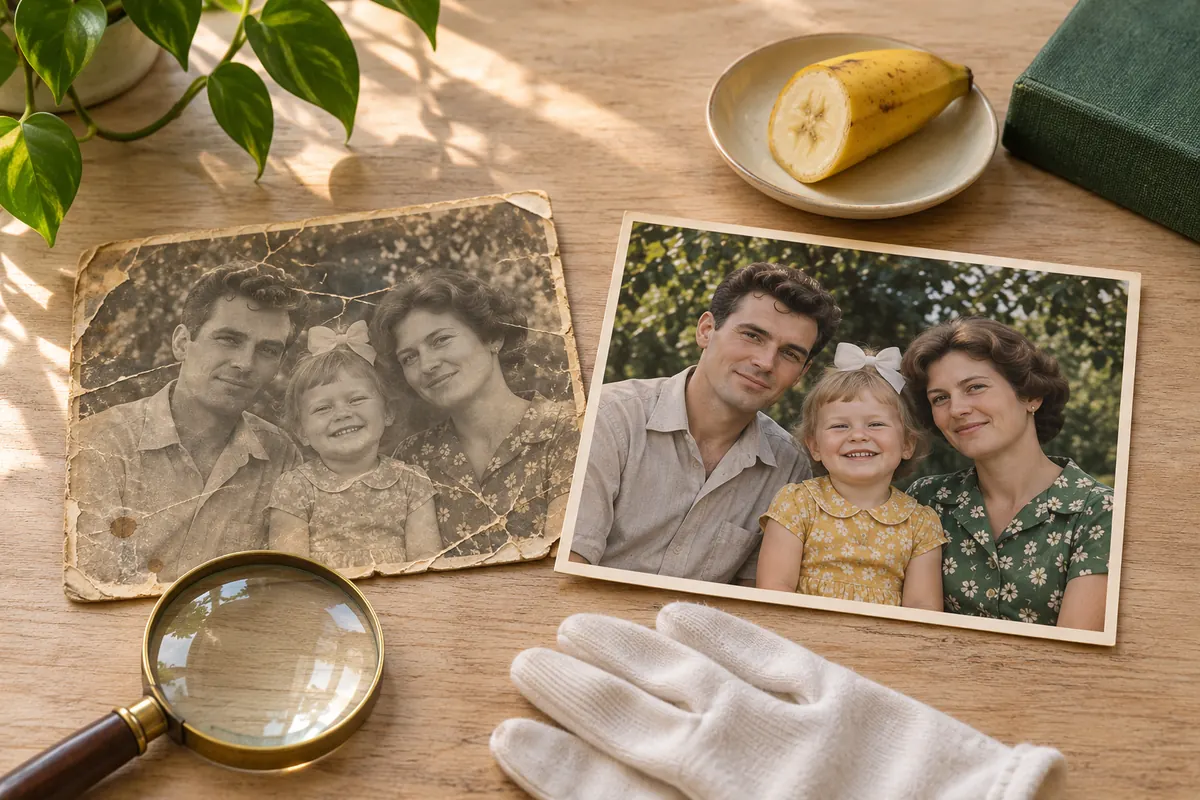
Реставрация старых фото в Nano Banana делается обычным промтом: вы загружаете скан или снимок фотографии в Gemini и просите убрать царапины, заломы и пятна, вернуть резкость и контраст, а если нужно — раскрасить чёрно-белое изображение. Модель понимает, что такое «выцветшая фотография 1960-х», и восстанавливает её целиком, без ручной ретуши.
Всё описанное работает в бесплатном приложении Gemini, где доступна Nano Banana 2. Подписчики Google AI получают Nano Banana 2.1, которая лучше держит детали при пошаговых правках, и могут перегенерировать удачный результат через Nano Banana Pro. Для сканов в высоком разрешении удобны модели, поддерживающие вывод в 2K и 4K: Nano Banana 2, 2.1 и Pro.
Важно понимать, как это работает. Nano Banana не «чинит пиксели», а заново генерирует изображение по образцу. На хорошо сохранившемся снимке результат очень близок к оригиналу. На сильно повреждённом модель дорисовывает недостающее по догадке, и лица могут стать немного другими. Поэтому главный совет — восстанавливать поэтапно и после каждого шага сверяться с оригиналом.
Подготовка: как оцифровать старый снимок
Качество реставрации на две трети зависит от исходника. Если у вас бумажная фотография:
- Сканер лучше телефона. Он даёт ровный свет и нет искажений перспективы.
- Если снимаете на телефон — при дневном свете у окна, без вспышки, строго сверху, чтобы фото заполняло почти весь кадр.
- Без бликов. Глянцевые снимки снимайте под углом к окну, чтобы отражение не попало на лица.
- Не обрезайте края заранее. Модели проще понять, где кадр, а где повреждённая кромка.
- Групповой снимок разбейте. Если на старом фото много людей и лица мелкие, сделайте отдельные крупные сканы фрагментов.
Пошаговая реставрация
- Загрузите снимок в Gemini. Откройте приложение Gemini или gemini.google.com, выберите создание изображений и прикрепите скан.
- Уберите физические повреждения. Первый промт — только царапины, заломы, пятна и пыль. Лица и композицию пока не трогайте.
- Верните тона и резкость. Второй промт — контраст, тональный диапазон, чёткость деталей.
- Раскрасьте, если нужно. Третьим шагом — цвет. Если знаете реальные цвета, укажите их.
- Сравните с оригиналом. Положите рядом исходник и результат. Если черты поплыли, попросите в том же чате вернуть их как на первом скане.
Каждый шаг делайте в одном чате: Nano Banana 2.1, по описанию Google, лучше держит консистентность при многошаговом редактировании. Общие приёмы работы со снимками — в пошаговом гайде по редактированию фото.
Промты для удаления повреждений
Это скан старой чёрно-белой фотографии. Аккуратно убери царапины, трещины, заломы, пятна и пыль. Восстанови повреждённые участки так, чтобы они продолжали окружающую текстуру. Лица, позы, одежду, фон и композицию оставь точно как на оригинале, не добавляй новых деталей.
У этой старой фотографии оторван правый нижний угол. Восстанови недостающую часть: продолжи пол, стену и край платья женщины так, как они логично продолжаются по остальному снимку. Остальную часть фото не меняй, сохрани зерно и тон оригинала.
Убери с этого старого фото желтизну, пятна от влаги и выцветание. Верни нейтральные чёрно-белые тона с глубоким чёрным и чистыми светлыми участками, но сохрани лёгкое плёночное зерно, чтобы снимок выглядел как подлинная старая фотография. Лица и детали не меняй.
Промты для резкости и деталей
Здесь важно не переборщить. Если попросить «сделай идеально чётким», модель может нарисовать «гладкие» современные лица. Просите естественную детализацию, характерную для эпохи.
Повысь чёткость этой старой фотографии: проработай глаза, волосы, ткань одежды и фон, убери размытие. Сохрани естественную текстуру кожи и возраст людей, без сглаживания и современной ретуши. Черты лица должны остаться точно как на оригинале.
Это увеличенный фрагмент группового снимка, лицо на нём мелкое и размытое. Восстанови портрет в более высоком качестве, сохраняя форму лица, причёску, черты и выражение, видимые на исходнике. Не придумывай деталей, которых не видно, и не делай лицо моложе.
Про пределы такого «улучшения» и выбор разрешения мы подробно пишем в гиде как повысить качество изображений.
Как раскрасить чёрно-белое фото
Раскрашивание — отдельная задача, и её лучше делать после очистки. Модель угадывает цвета по контексту: трава зелёная, небо голубое, кожа естественного оттенка. Но цвет платья, глаз или обоев она знать не может. Если помните — напишите, это сильно повышает достоверность.
Раскрась эту чёрно-белую фотографию в естественные, сдержанные цвета, характерные для цветных снимков 1970-х. Оттенки кожи натуральные, без лишней насыщенности. Лица, позы, композицию и детали оставь без изменений, меняется только цвет.
Раскрась эту чёрно-белую фотографию. У женщины слева тёмно-синее платье в мелкий белый горошек и светло-русые волосы, у мужчины серый костюм и голубые глаза, у девочки красный бант. Стены комнаты светло-зелёные. Остальные цвета подбери естественно. Лица и композицию не меняй.
Раскрась эту чёрно-белую фотографию 1940-х годов в исторически достоверные приглушённые цвета: оливковые и серо-зелёные оттенки формы, естественный цвет кожи, тёмная кожа ремней и сапог. Сохрани зерно и характер старого снимка. Лица, знаки различия и композицию оставь без изменений.
Что нейросеть умеет, а чего нет
Чтобы не разочароваться, полезно заранее понимать границы. Nano Banana хорошо справляется с типичными дефектами старых снимков, но не заменяет архивную реставрацию.
| Задача | Как справляется Nano Banana |
|---|---|
| Царапины, пыль, мелкие пятна | Хорошо, почти без следов |
| Заломы и трещины через весь кадр | Хорошо, если не задеты лица |
| Желтизна, выцветание, низкий контраст | Хорошо |
| Утраченные куски кадра | Дорисует правдоподобно, но не так, как было |
| Сильно размытые мелкие лица | Восстановит по догадке, сходство не гарантировано |
| Надписи на обороте и мелкий текст на снимке | Плохо: мелкий текст модель часто искажает |
| Раскрашивание | Хорошо по общему виду, но реальные цвета модель не знает |
Для домашнего архива и подарка родственникам этого обычно достаточно. Если снимок имеет историческую или документальную ценность, сохраните оригинальный скан без изменений, а восстановленную версию храните как отдельную копию.
Отдельный совет для больших архивов: сначала отсканируйте все снимки, затем отберите те, где лица хорошо видны, и начните с них. На них нейросеть даёт самый точный результат, а повреждённые фото можно доработать позже, сравнивая с уже восстановленными портретами тех же людей.
Первое фото — сильно повреждённый старый снимок, второе — более сохранившийся портрет того же человека. Восстанови первое фото: убери повреждения и верни чёткость лица, используя второе фото как образец черт. Композицию, позу, одежду и фон бери только с первого снимка, сохрани чёрно-белые тона и зерно.
Как сохранить сходство людей
Главный риск реставрации — получить «похожих, но других» людей. Помогают те же приёмы, что и при любом редактировании портрета:
- в каждом промте прямо писать, что черты лица, возраст и выражение менять нельзя;
- одна правка — один промт;
- для мелких лиц делать отдельный крупный скан;
- не просить «сделать красивее» и «омолодить» — модель так и сделает.
Подробно эти приёмы разобраны в статье как сохранить лицо при редактировании.
Можно ли «оживить» старое фото
Многие ищут, как оживить фото в нано банана, чтобы человек на снимке моргнул или улыбнулся. Nano Banana видео не создаёт — только изображения. Для коротких роликов по фото у Google есть Gemini Omni в приложении Gemini (по подписке и от 18 лет) и модели Veo во Flow. Разницу мы разобрали в статье Nano Banana и видеогенерация. Отреставрированный в Nano Banana снимок как раз хорошо подходит в качестве исходника для такого ролика.
Где реставрировать фото из России
Приложение Gemini официально не работает в России. Законный способ из РФ — русскоязычные агрегаторы, где по данным сервисов есть Nano Banana: загружаете скан, вставляете промты из этой статьи по очереди, оплачиваете в рублях.